


ИНСТРУКЦИИ ЗА УПОТРЕБА
Кратко разяснение за всичко, което виждате и може да използвате в приложението
- Добавяне на точки
- Изтриване на точки
- Видове карти
- Меню Карта
- Меню Настройки
- Други Менюта
- Икони на екран "Карти"
-
ДОБАВЯНЕ НА ТОЧКА
ВНИМАНИЕ!!! АКО НЕ СТЕ ДАЛИ ДОСТЪП НА ПРИЛОЖЕНИЕТО ДО МЕСТОПОЛОЖЕНИЕТО ВИ ИЛИ АКО GPS-ът ВИ НЕ МОЖЕ ДА ВИ ПОЗИЦИОНИРА, НЯМА ДА МОЖЕТЕ ДА ДОБАВЯТЕ ТОЧКИ.
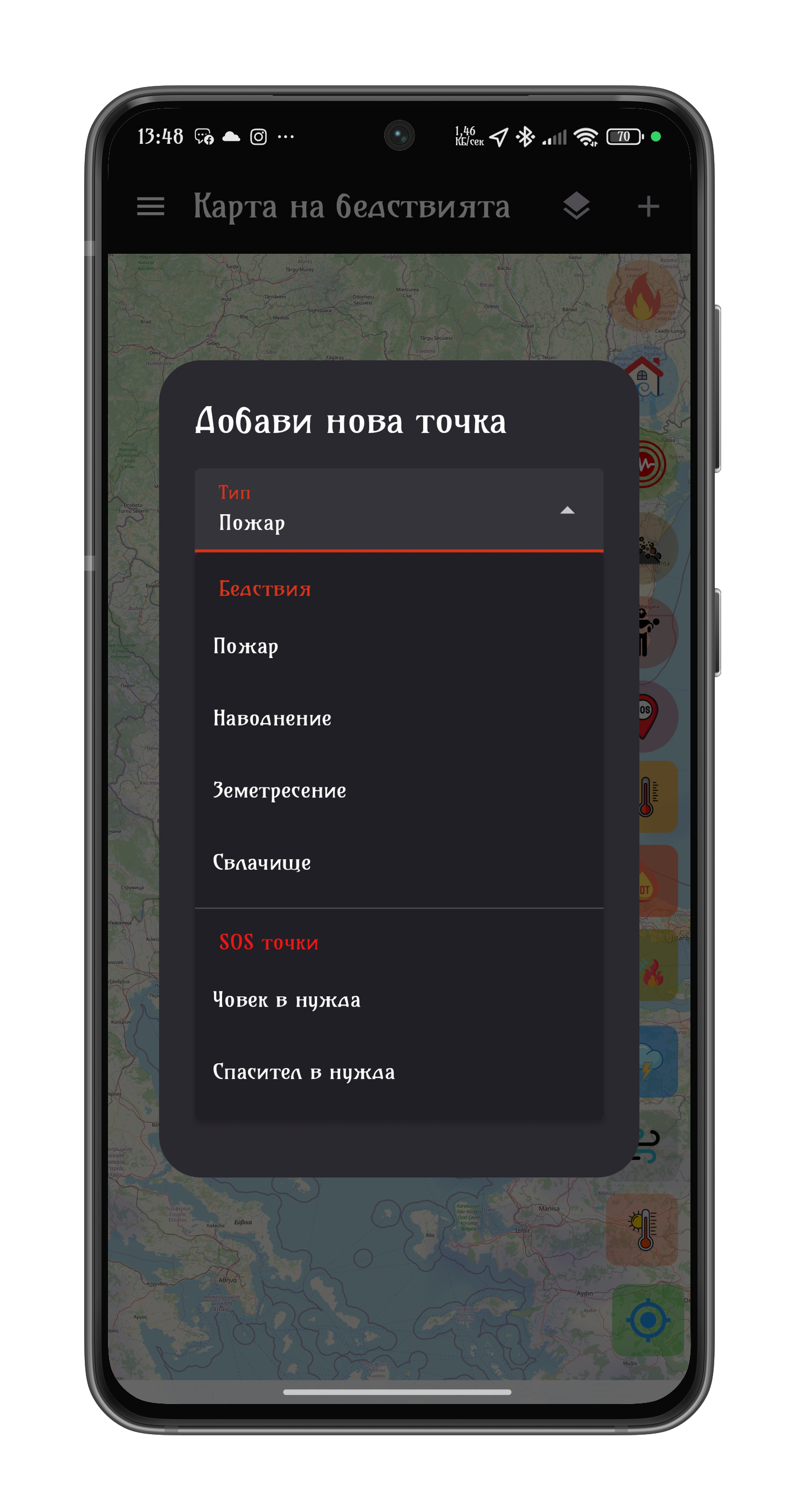
Кликнете на „+“ в горният десен ъгъл на приложението. Ще се отвори меню с всички възможности за добавяне на точки разделени на два вида :
- бедствия (пожар, наводнение, земетресение, свлачище)
- SOS точки (спасител в нужда, човек в нужда)
налага се защото за SOS точките са необходими повече сведения.
· Избирате точка (бедствие) ако на мобилното устройство сте дали необходимите разрешения за приложението и сте на място, където има възможност локацията ви да е достатъчно точна, бутоните „СНИМАЙ“ и „ДОБАВИ БЕЗ СНИМКА“, ще бъдат активни.
Добавете с който от двата бутона решите.
· Избирате (SOS точка), ако на мобилното устройство сте дали необходимите разрешения за приложението и сте на място, където има възможност локацията ви да е достатъчно точна, бутоните „СНИМАЙ“ и „ДОБАВИ БЕЗ СНИМКА“, ще бъдат активни. След натискането на един от двата, ще ви излезе прозорец със задължителни за попълване полета.
Това е необходимо, защото за да се организира помощ, трябва спасителите да имат минимална, но точна информация и възможност за връзка с вас, ако е необходимо :
най-горе е предупреждение, което цели по-малко недобросъвестни добавяния на точки
Две имена,
телефон,
описание на ситуацията,
отметка, че се съгласявате да изпратите тези данни
при попълване на полетата бутонът „ДОБАВИ“ ще се активира
ЗАБЕЛЕЖКА: възможността за добавяне на SOS точки я има и в меню „SOS точки“
След като сте добавили точка, тя се показва на картата със съответната икона.
Може да я видите, като се върнете на основния прозорец „КЛИК на МЕНЮ/КАРТА“
може да я видите и в меню „БЕДСТВИЯ“ или „SOS точки“ според вида въведена точка.
· всички потребители получават известие за добавената точкаДОБАВЯНЕ НА „НЕОБХОДИМОСТ ОТ ДОБРОВОЛЦИ“
Това е възможно само за точки тип „БЕДСТВИЯ“
· В меню „БЕДСТВИЯ“ , има табовете за различните точки, те се сортират автоматично
· На всяка точка се виждат въведените от потребителите данни и сведения
· Долу от ляво е бутона „ДОБРОВОЛЦИ“
· При натискането му излиза прозорец, най-горе е предупреждение“ Отбелязване само след потвърждение от Оперативния ръководител на място“.
Това е необходимо за да не се създават излишни паники и излишно разхождане и събиране на доброволци, за места за които няма необходимост или възможност те да помогнат.
Задължително поле „КАКВА ПОМОЩ Е НУЖНА“, след попълването му бутонът „АКТИВИРАЙ“ става активен.
· След, като активирате нуждата точката вече ще се вижда и в меню“ДОБРОВОЛЦИ“ с информацията за нея.
· всички потребители получават известие за добавянето на необходимостта от доброволци -
ИЗТРИВАНЕ НА ТОЧКА
· Точките могат да бъдат изтрити, като се навигира до менюто за съответната точка и се кликне на бутона „ИЗТРИЙ“.
· При изтриване се изисква информация за причината за изтриване, след въвеждането и бутонът „ИЗТРИЙ“ става активен
· При кликване на бутона “ИЗТРИЙ“ се появява съобщение, че точката е изтрита и бутон „ОТМЕНИ ИЗТРИВАНЕ“
· ако в рамките на 10 сек. не се кликне на бутона „ОТМЕНИ ИЗТРИВАНЕ“, точката се изтрива и изчезва от списъка
· всички потребители получават известие за изтриването
· изтритата точка е видима в съответния таб на меню „ПОСЛЕДНО ИЗТРИТИ ТОЧКИ“ОТМЯНА НА „НЕОБХОДИМОСТ ОТ ДОБРОВОЛЦИ“
· Отмяната на необходимостта от доброволци, може да се направи от меню „ДОБРОВОЛЦИ” и съответната точка или от меню „БЕДСТВИЯ“ и съответната точка.
· При кликване на бутона „ОТМЕНИ“ се отваря предупредително съобщение, „отмяната да се прави само след потвърждение от Оперативния ръководител на място“. Това е необходимо за да не се отхвърлят доброволците в момент в който все още има необходимост от тях и задължително поле защо се отменя.
· След въвеждане на данните бутонът „ОТМЕНИ“ се активира
· При кликване на бутона „ОТМЕНИ“ необходимостта от доброволци се премахва и точката изчезва от меню „ДОБРОВОЛЦИ“, но остава активна в меню „БЕДСТВИЯ“, това е така защото бедствието може да продължава да е активно, но необходимостта от доброволци да е преустановена поради някакви съображения на Оперативния ръководител.
· всички потребители получават известие за отменената необходимост от доброволци
· премахнатата необходимост е видима в съответния таб на меню „ПОСЛЕДНО ИЗТРИТИ ТОЧКИ“ -
ВИДОВЕ КАРТИ
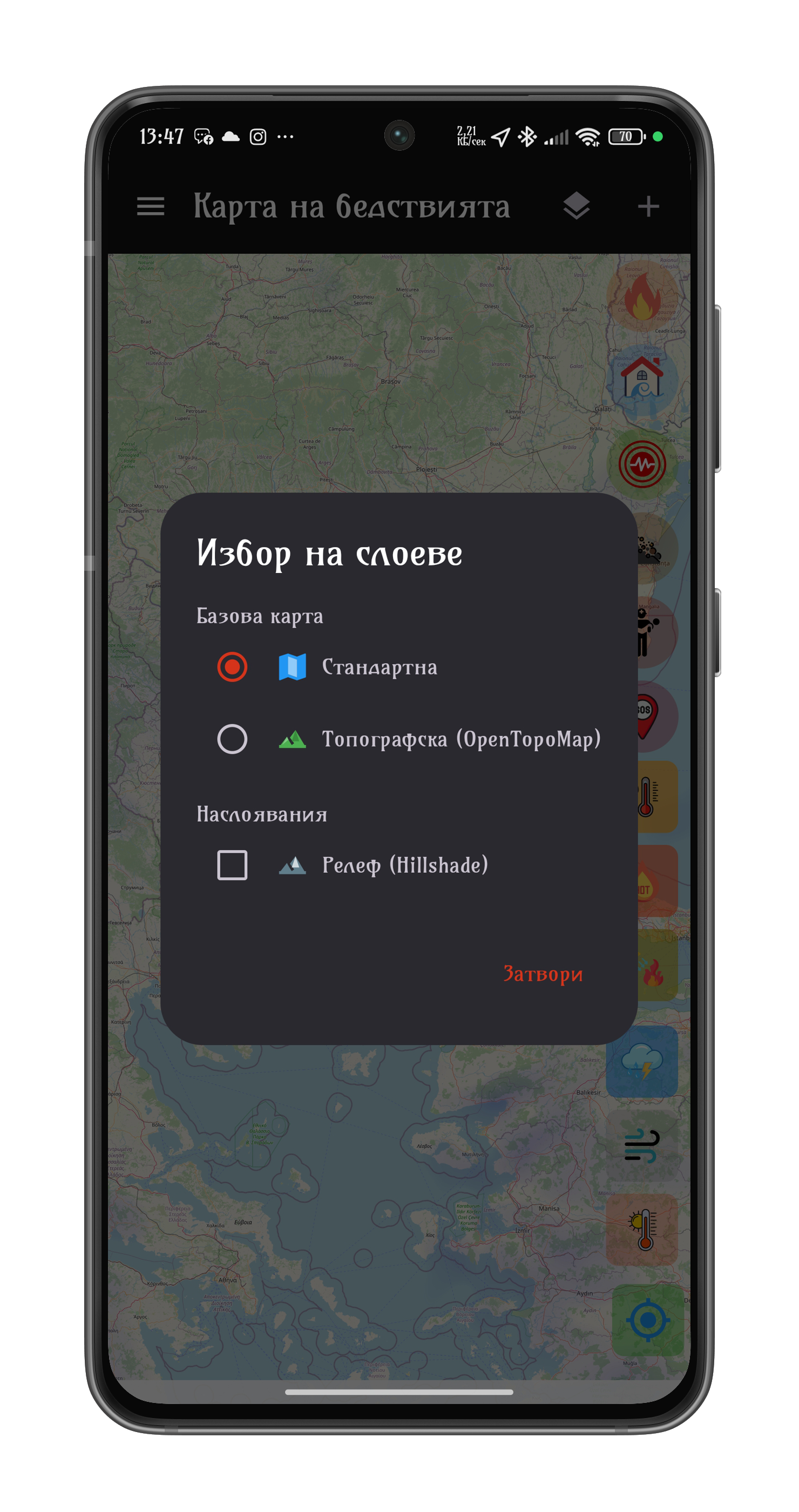
В меню „КАРТА“ имате възможност да смените изгледа на картата чрез кликване на бутона и избор между:
· стандартна – стандартен изглед на карта, при зум се вижда пътната инфраструктура
· топографска (open topo maps) – топографска релефна карта
· релеф (Hillshade) – това е картографска техника, която създава сиво-скалово, 3D-подобно представяне на терена върху 2D карта, като симулира слънчева светлина и сенки, разкривайки промени във височините и форми на релефа, като хълмове, долини и била, като показва къде би падала светлината и къде биха падали сенките от хипотетичен източник на светлина, обикновено в горния ляв ъгъл (северозапад). Тя подобрява визуалното разбиране на топографията за планиране и анализ, като улеснява виждането на неравностите и склоновете.
Препоръчително е използването му върху стандартната карта, за да се получи визуална представа за релефа. -
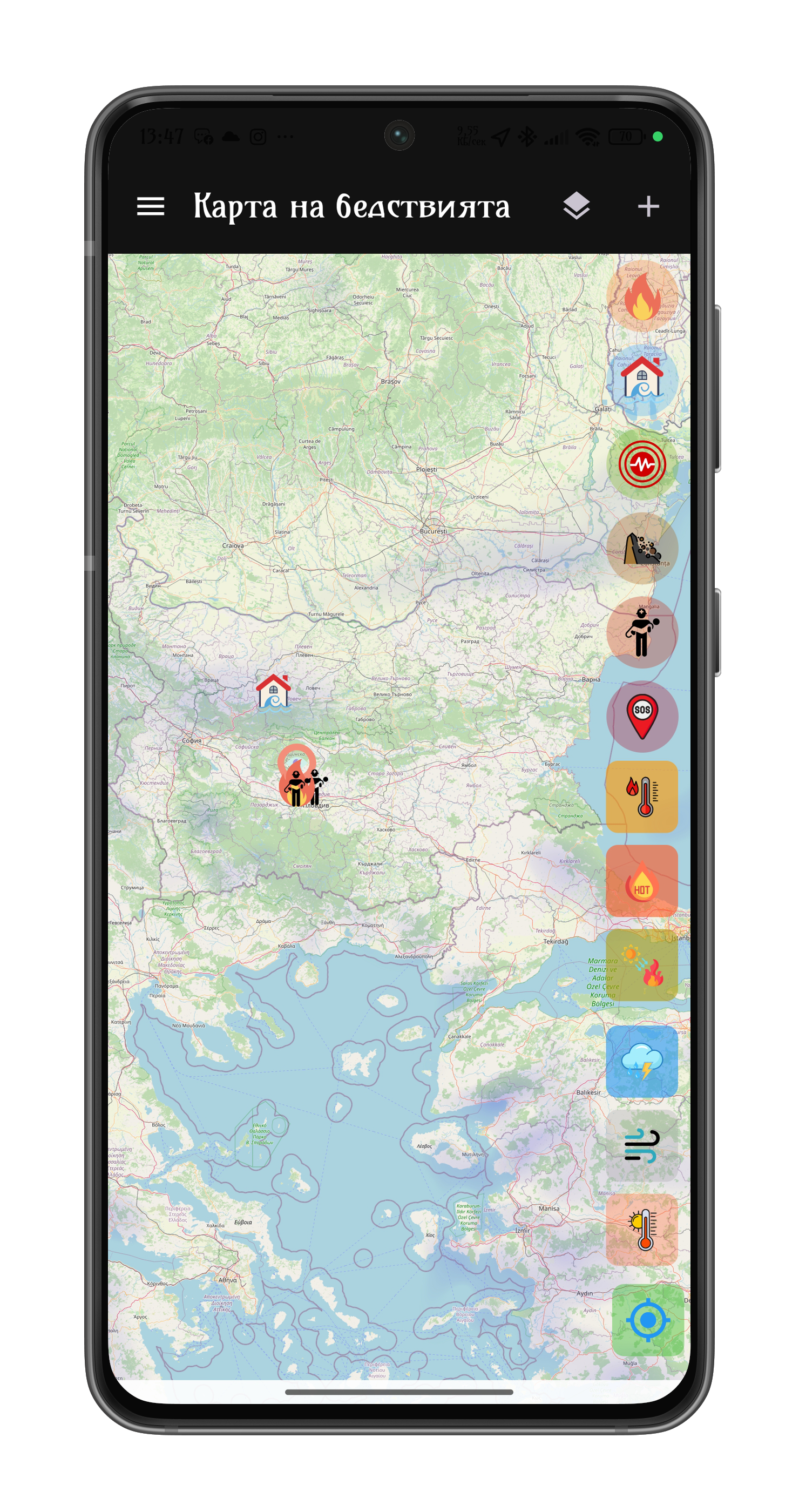
МЕНЮ КАРТА
· На картата се виждат всички създадени точки
· От дясната страна са подредени иконите с които е възможно:
o Филтриране видимите точки на картата по вид
o Центриране на картата по местоположението на потребителя
· От лявата страна са подредени иконите с които е възможно:
o Включване на слоеве:
Индекс на пожароопасност – слоят се взима от European Forest Fire Information Sistem (EFFIS)
Активни пожари и горещи точки NASA – точките в слоя се визуализират от NASA FIRMS
Забележка: ограничени са до границите на България. Видими са след въвеждане на API KEY в меню „НАСТРОЙКИ“
Активни пожари и горещи точки EFFIS – точките в слоя се визуализират от European Forest Fire Information Sistem (EFFIS)
Прогноза за пожароопасност - слоят се взима от European Forest Fire Information Sistem (EFFIS)
Валежи – слой с визуализация на зоните с валежи от (Open Weather Map)
Вятър – слой с визуализация на зоните с вятър от (Open Weather Map)
Температура – цветен температурен слой от (Open Weather Map)
Забележка:
Бутоните за трите слоя за време се визуализират след въвеждане на API KEY в меню „НАСТРОЙКИ/ВРЕМЕ“.
Забележка:
1. API KEY за услугите, които го изискват, може да получите след регистрация на сайта на съответната услуга. Бедствия в България, не предоставя такива.
2. API KEY е задължителен при желание за използване на слоевете от Open Weather Map и точките от NASA FIRMS.
За слоевете от European Forest Fire Information Sistem (EFFIS) не е задължителен. -
МЕНЮ НАСТРОЙКИ
· ТАБ НАСТРОЙКИ
Настройки (ВКЛЮЧВАНЕ/ИЗКЛЮЧВАНЕ) на:
ИЗВЕСТИЯ
ОПРЕДЕЛЯНЕ НА МЕСТОПОЛОЖЕНИЕ
ВИЗУАЛЕН РЕЖИМ
ИЗВЕСТИЯ ЗА GPS
· ТАБ EFFIS & NASA
Включване/изключване на слоевете:
Индекс на пожароопасност
Активни пожари и горещи точки
Прогноза за пожароопасност
Въвеждане на NASA FIRMS API KEY / линк за регистрация и получаване
Въвеждане на COPERNICUS API KEY (по желание) / линк за регистрация и получаване( Забележка: полето се появява след включване на слоевете!)
Бутони водещи към лицензите и условията за използване на слоевете.
Бутон за „Изтриване на кеширани данни)
· ТАБ ВРЕМЕ
Поле за въвеждане на OPEN WEATHER API KEY / линк за регистрация и получаване
След въвеждането му се показват бутоните за включване/изключване на слоевете за картата
Бутон за изчистване на кеша -
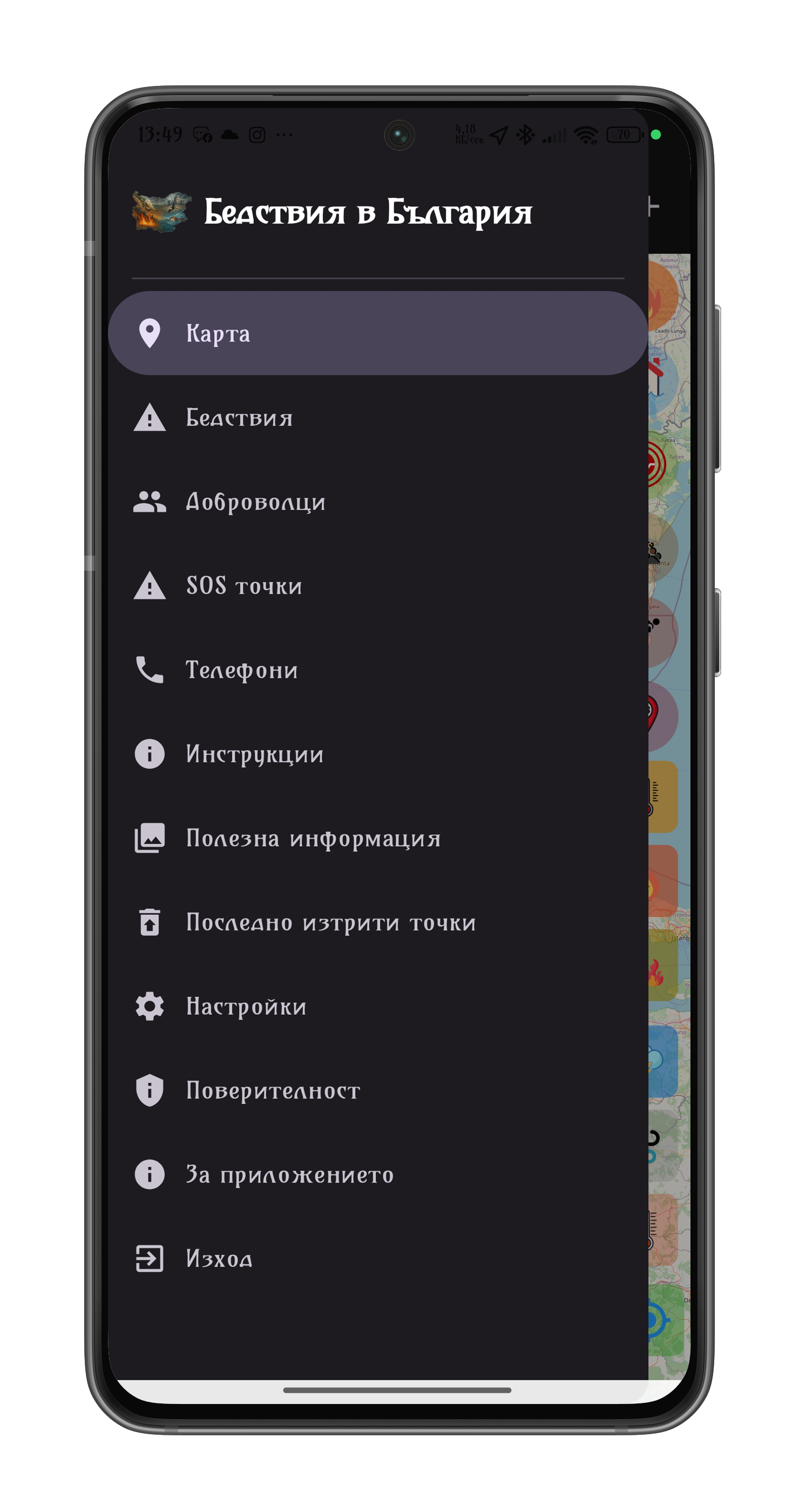
МЕНЮ БЕДСТВИЯ
Отбелязаните точки с бедствия са разпределени в табове по вид.
Съдържат пълната подадена информация за всяка точка.МЕНЮ ДОБРОВОЛЦИ
Маркираните с „нужда от доброволци“ точки са разпределени в табове по вид.
Съдържат пълната подадена информация за точката и каква е необходимостта от доброволци.МЕНЮ SOS ТОЧКИ
Отбелязаните SOS точки са разпределени в табове по вид.
Съдържат пълната подадена информация за всяка точка.МЕНЮ ТЕЛЕФОНИ
С клик може да наберете телефоните за спешна помощ в България
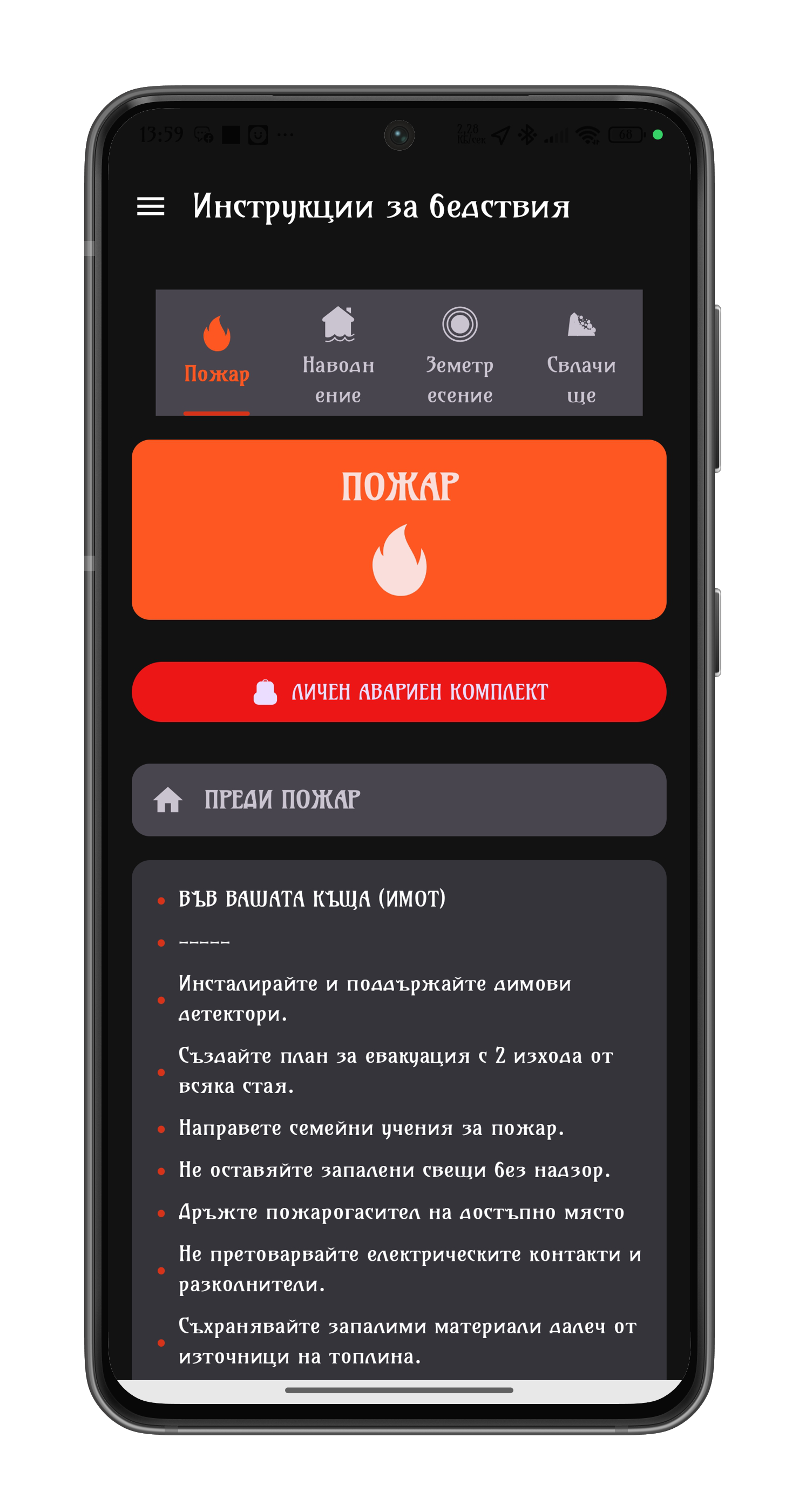
МЕНЮ ИНСТРУКЦИИ
Инструкции за действия преди, по време и след, четирите вида бедствия използвани в приложението.
Препоръчително съдържание на „Личен авариен комплект“МЕНЮ ПОЛЕЗНА ИНФОРМАЦИЯ
Изображения с добри практики, инструкции за употреба, обозначения на уреди свързани с лична защита
МЕНЮ ПОВЕРИТЕЛНОСТ
Декларация за поверителност на български и английски
МЕНЮ ЗА ПРИЛОЖЕНИЕТО
Информация за приложението
Информация за иконите и тяхното значение -
ИКОНИ НА НАЧАЛЕН ЕКРАН "КАРТИ"
Иконите на бедствията филтрират само точките за определеният вид бедствие или SOS точка.
Иконите за слоевете, включват или изключват определеният слой.
Ако някой от слоевете, някога не ви се ъпдейтне автоматично, изтрийте кеша за дадените слоеве от " Меню/Настроки/вид слоеве/бутон"изчистване на кеш"